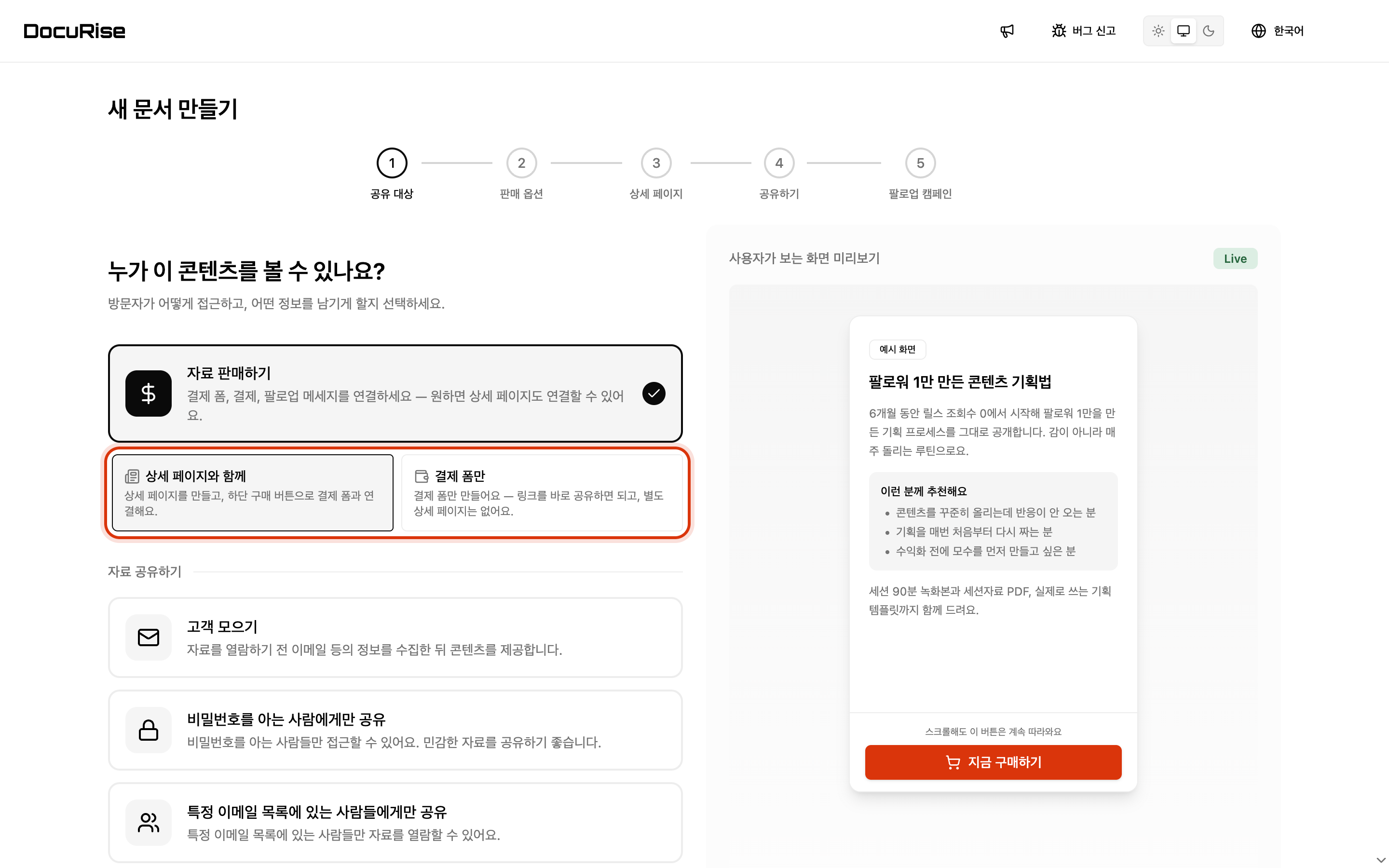
세부 1 / 6 · 새 문서 → 공유 대상
판매 방식을 먼저 고릅니다
‘자료 판매하기’를 고르면 상세 페이지와 함께 만들지, 결제 폼만 만들지 선택합니다.
STEP 7
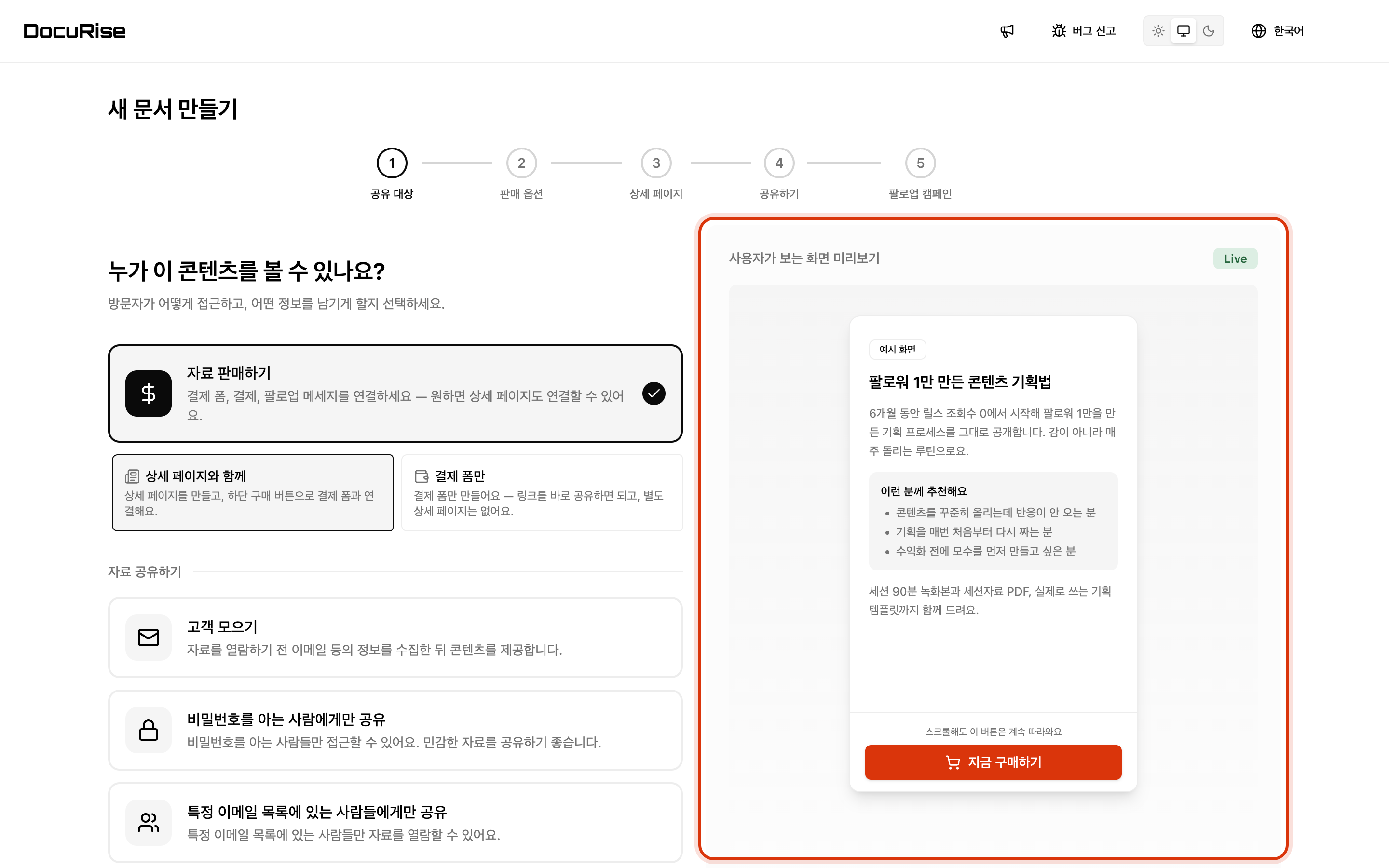
세부 2 / 6 · 상세 페이지와 함께
소개 페이지를 먼저 보여줍니다
제목과 설명, 추천 대상, 구성물을 읽고 따라오는 구매 버튼을 누르면 결제 폼으로 넘어갑니다.
STEP 7
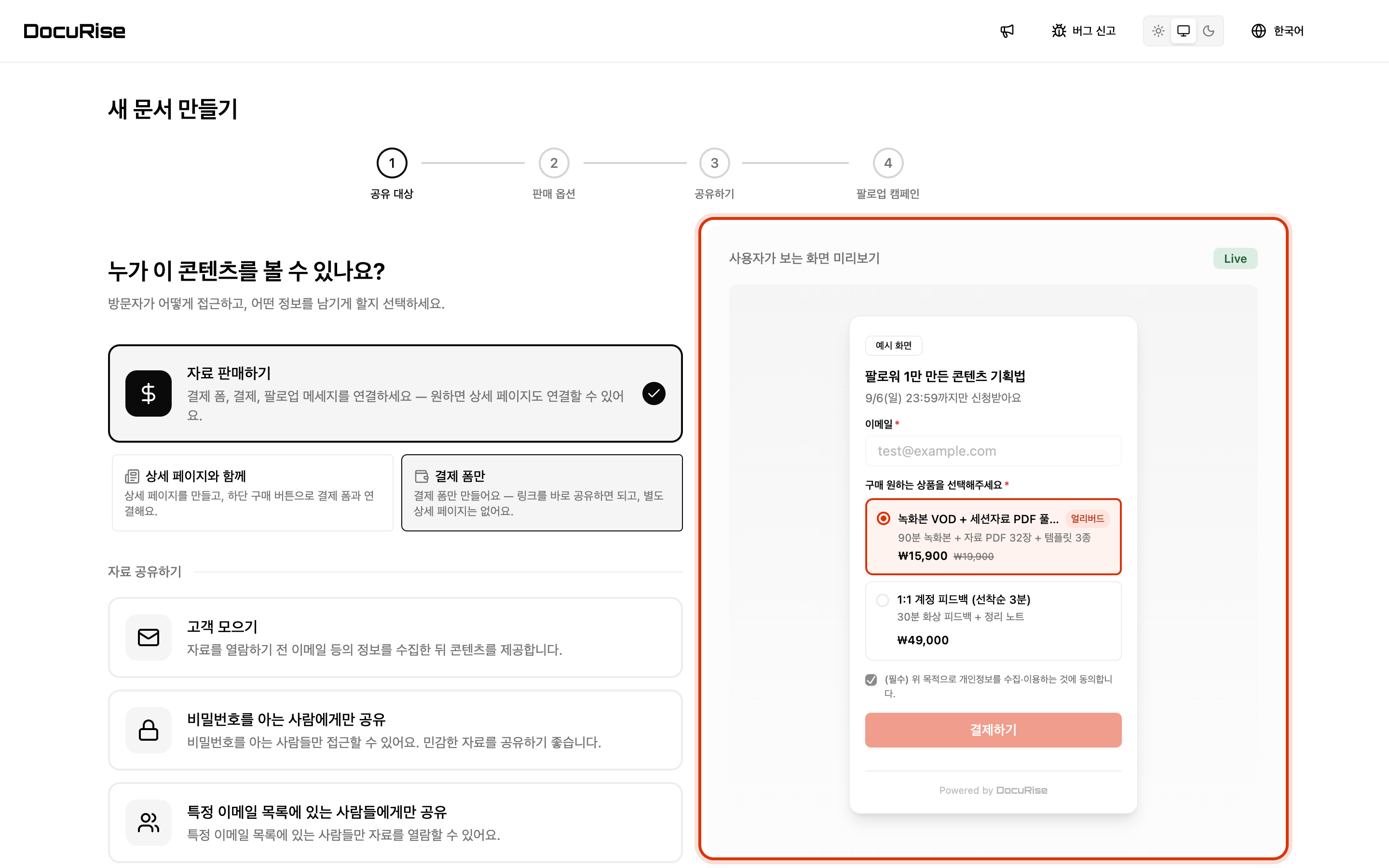
세부 3 / 6 · 결제 폼만
바로 결제 화면을 보여줍니다
이메일을 넣고 상품을 고른 뒤 동의에 체크하면 결제로 이어집니다. 상품이 여러 개면 옵션으로 나열됩니다.
STEP 7
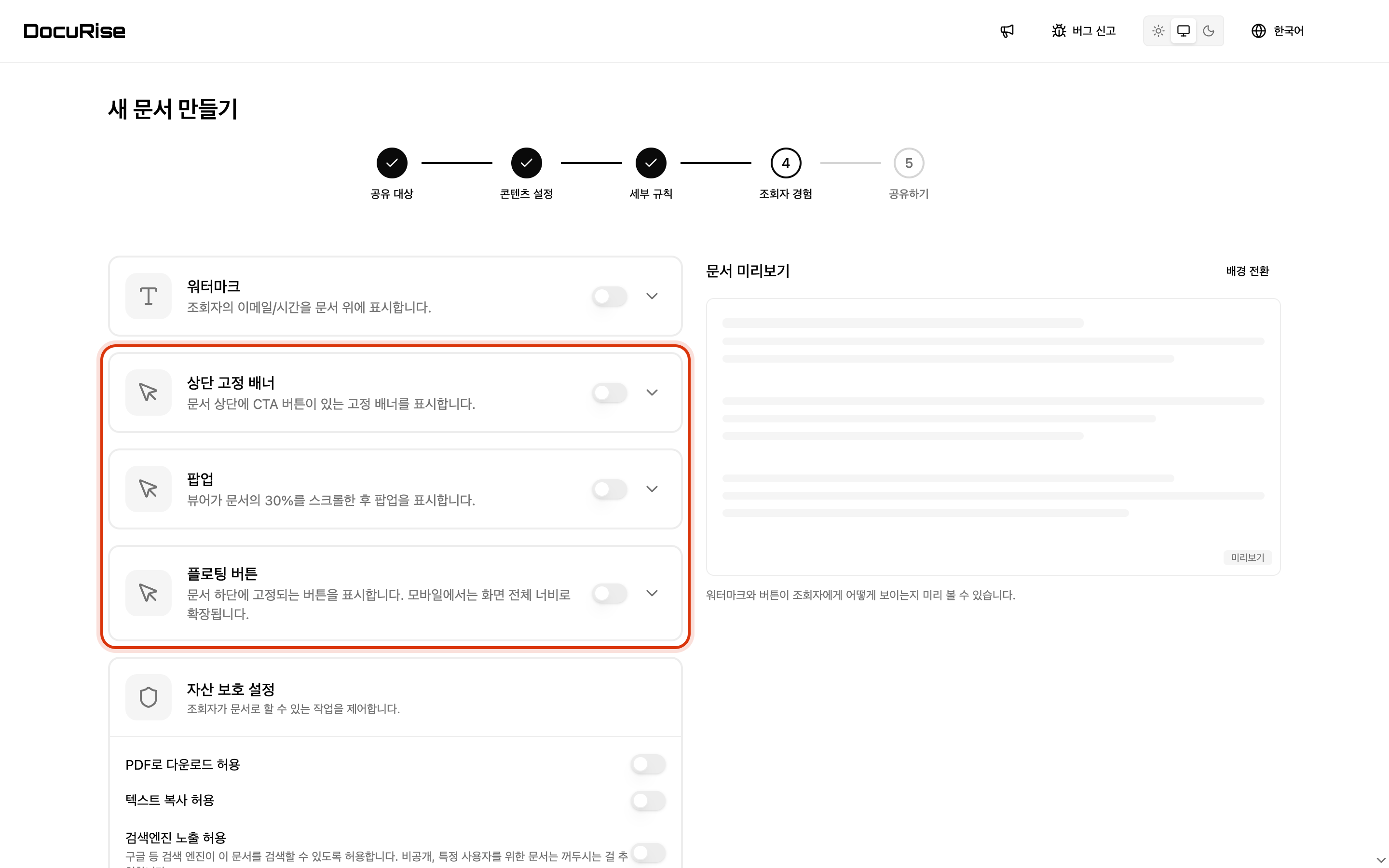
세부 4 / 6 · 새 문서 → 조회자 경험
문서에 넣을 버튼 방식을 고릅니다
상단 고정 배너, 팝업, 플로팅 버튼 중에서 고릅니다.
STEP 7
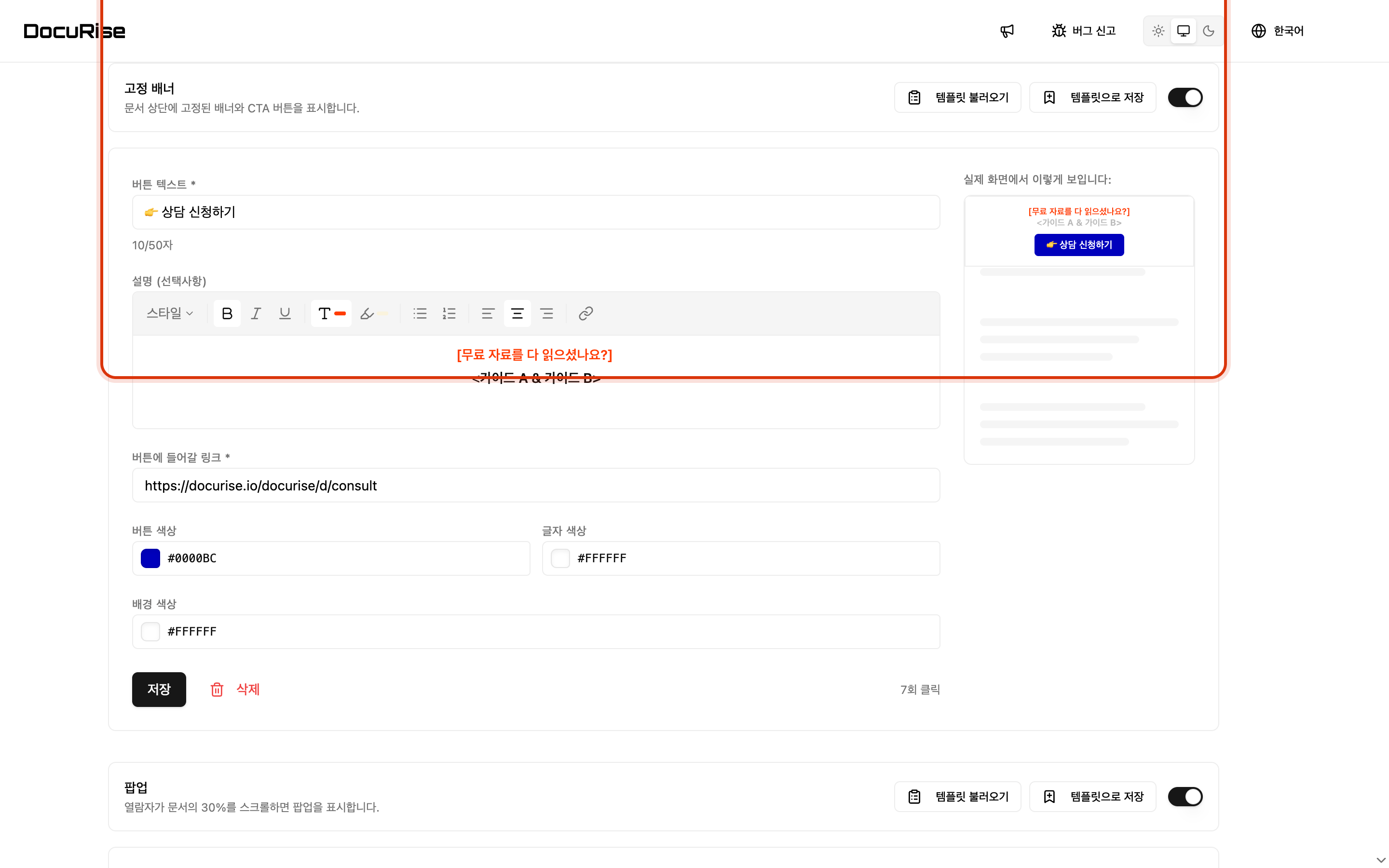
세부 5 / 6 · 문서 → 팝업 / 배너
버튼 문구와 이동할 주소를 넣습니다
오른쪽 미리보기로 조회자에게 어떻게 보이는지 바로 확인할 수 있어요.
STEP 7
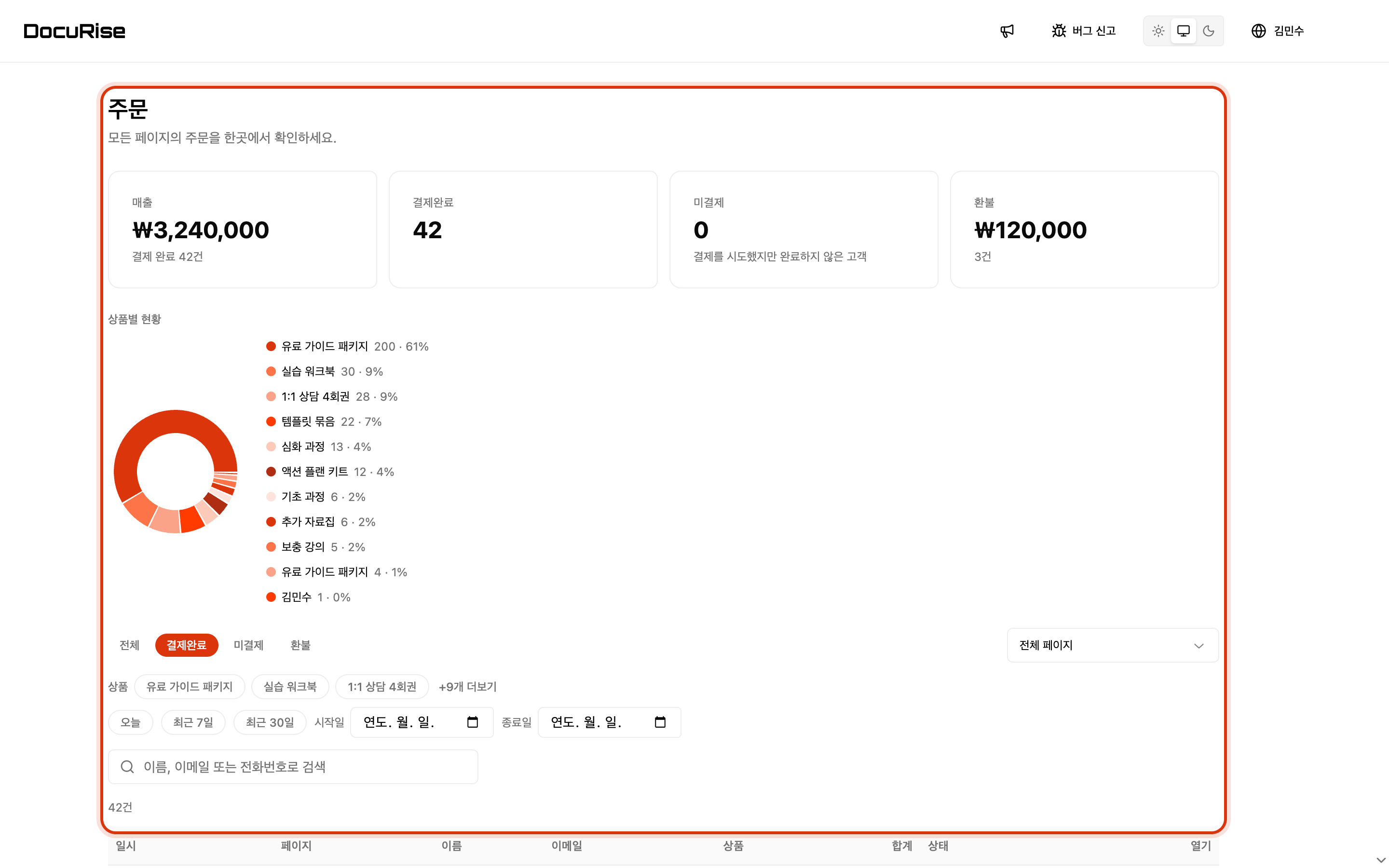
세부 6 / 6 · 판매 → 주문
결제와 환불을 한곳에서 확인합니다
다큐라이즈 안에서 판매하면 주문, 환불, 상품별 현황을 그대로 볼 수 있어요.
STEP 7